Como personalizar a interface da Edith: temas, cores, barras e ferramentas
Um dos diferenciais da Edith é que a interface é sua. Você escolhe como o editor parece, onde ficam os menus, quais ferramentas aparecem primeiro e até o nome de cada ferramenta. Tudo isso fica salvo no seu navegador. Este guia mostra o que dá para ajustar e como fazer.
1. Janela Aparência: temas e cores
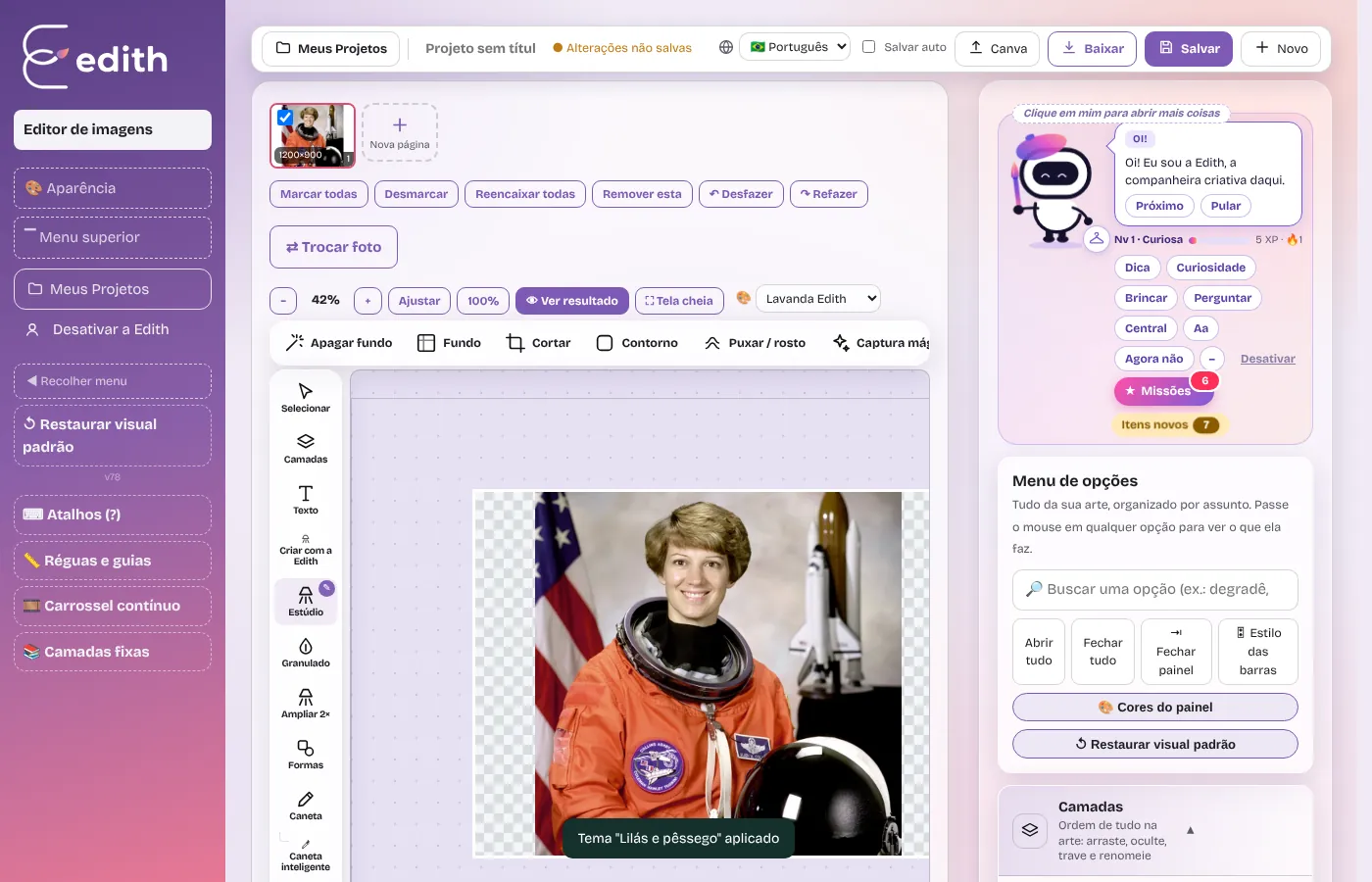
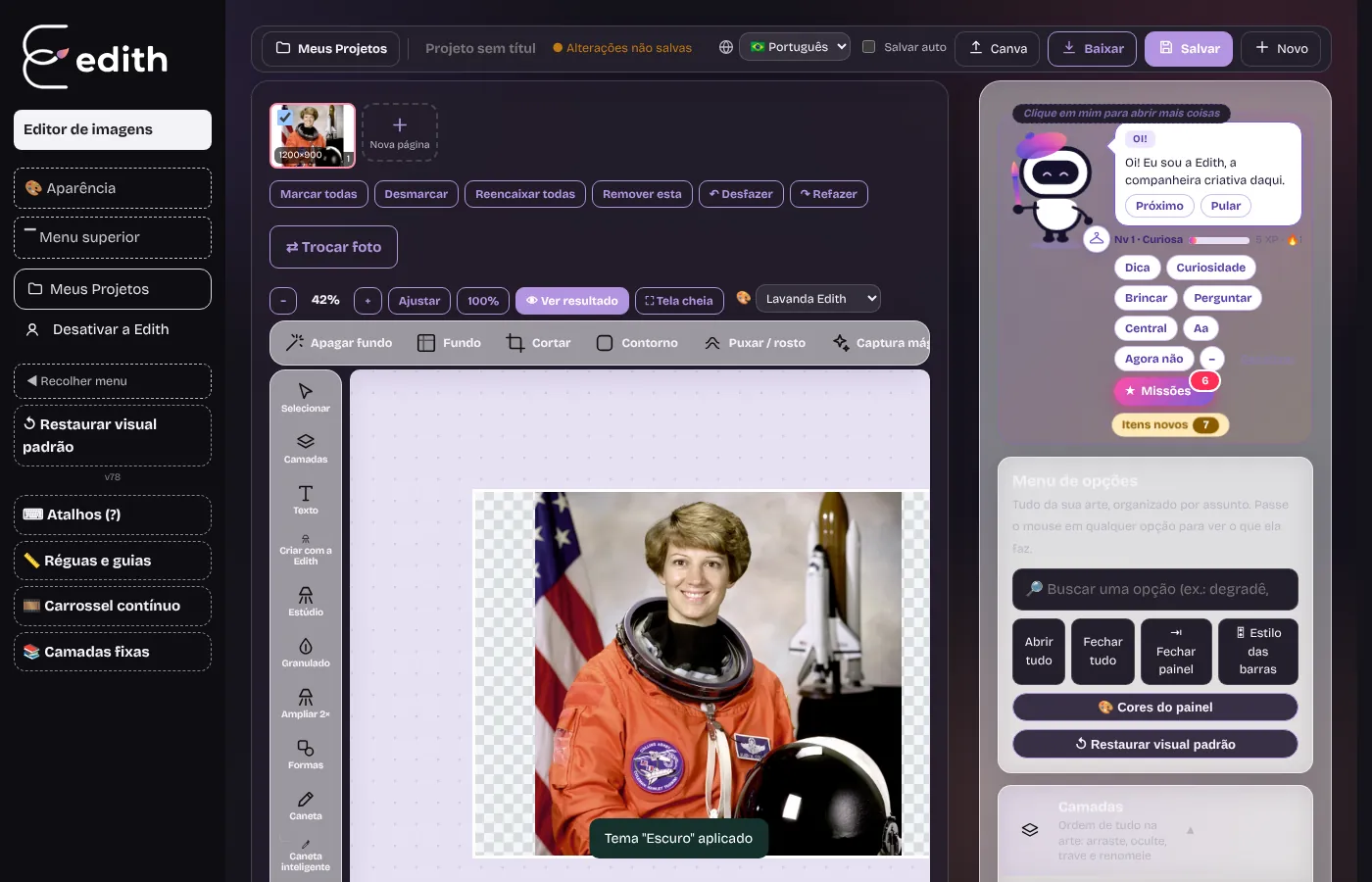
No menu lateral, clique em Aparência. A janela Aparência da plataforma abre com modelos prontos: Edith, Cinza mesh, Claro limpo, Escuro e Lilás e pêssego. Escolha um modelo e o visual muda na hora, sem recarregar.
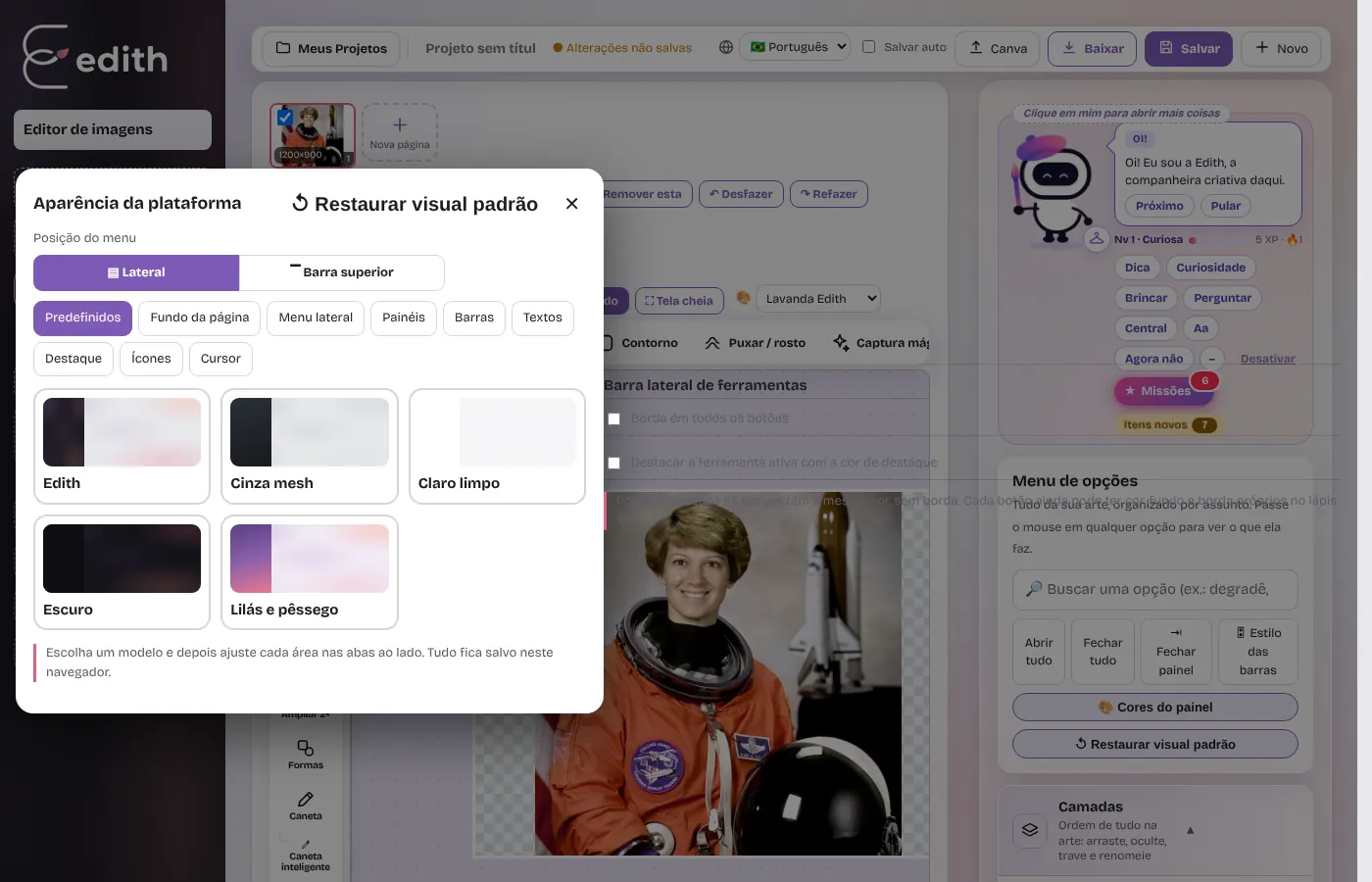
Depois do modelo, ajuste cada área nas abas: Fundo da página, Menu lateral, Painéis, Barras, Textos, Destaque, Ícones e Cursor. Em cada aba você escolhe cor sólida ou degradê e a opacidade.
2. Medidor de legibilidade da própria interface
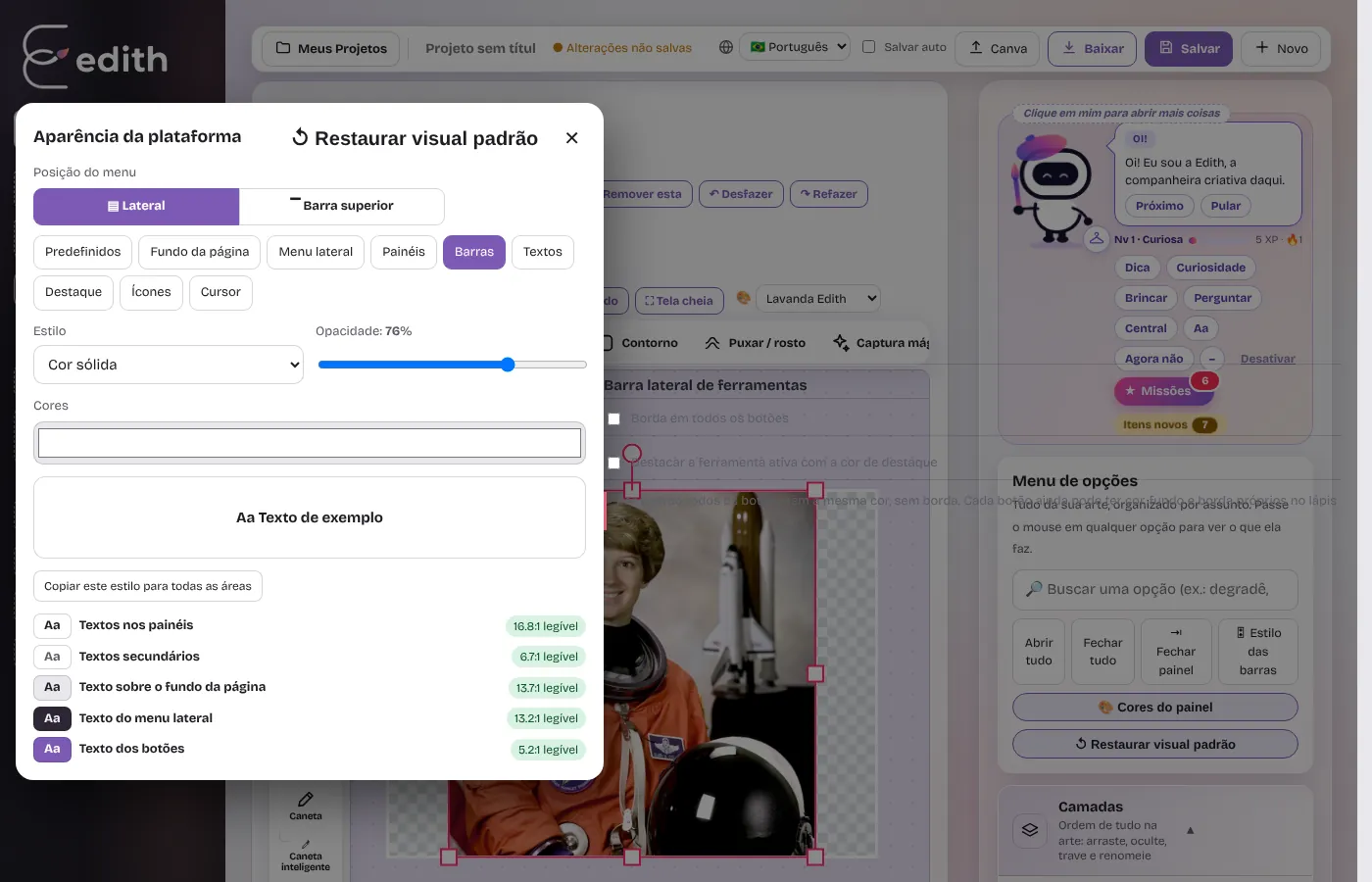
Na aba Barras (e nas outras áreas com texto), a Edith mostra uma lista com cada tipo de texto da interface e a razão de contraste dele, marcada como legível ou baixo contraste. Assim, ao criar um tema bonito, você descobre se algum texto ficou difícil de ler antes de começar a trabalhar.
3. Menu lateral ou barra superior
Em Posição do menu você escolhe entre Lateral e Barra superior. A barra superior libera a largura da tela para a área de edição, o que ajuda em notebooks e telas menores. Também dá para recolher o menu, com o botão Recolher menu.
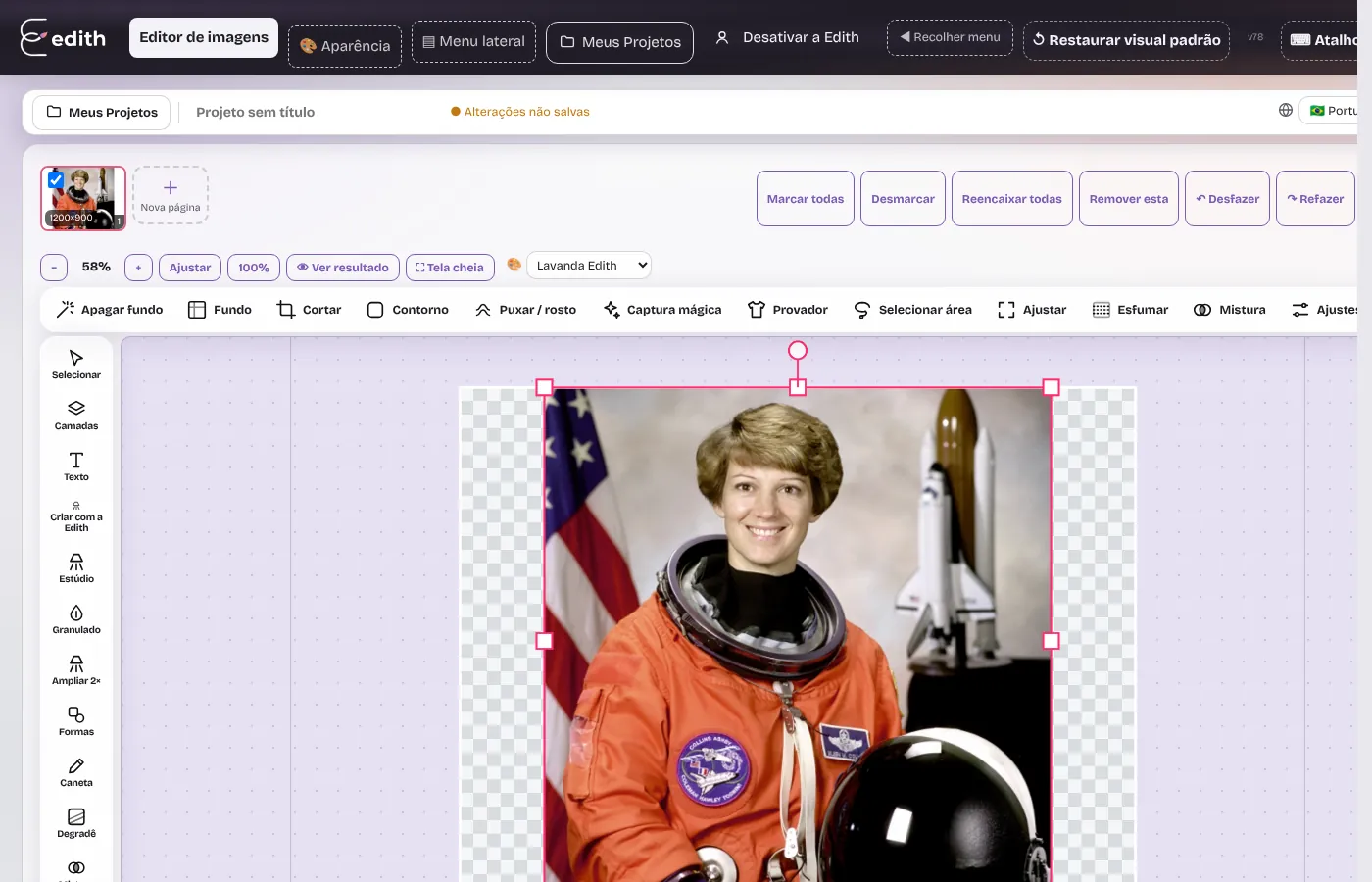
4. Organize as suas ferramentas
Cada ferramenta pode ser movida e renomeada. Na barra de ferramentas, clique em Organizar: aparecem setas para mudar a ordem (▲ ▼ na barra lateral, ◀ ▶ na barra de cima) e um lápis (✎) para renomear. Também dá para arrastar. Ao terminar, clique em Pronto. Coloque no começo as ferramentas que você mais usa e esconda a sensação de bagunça.
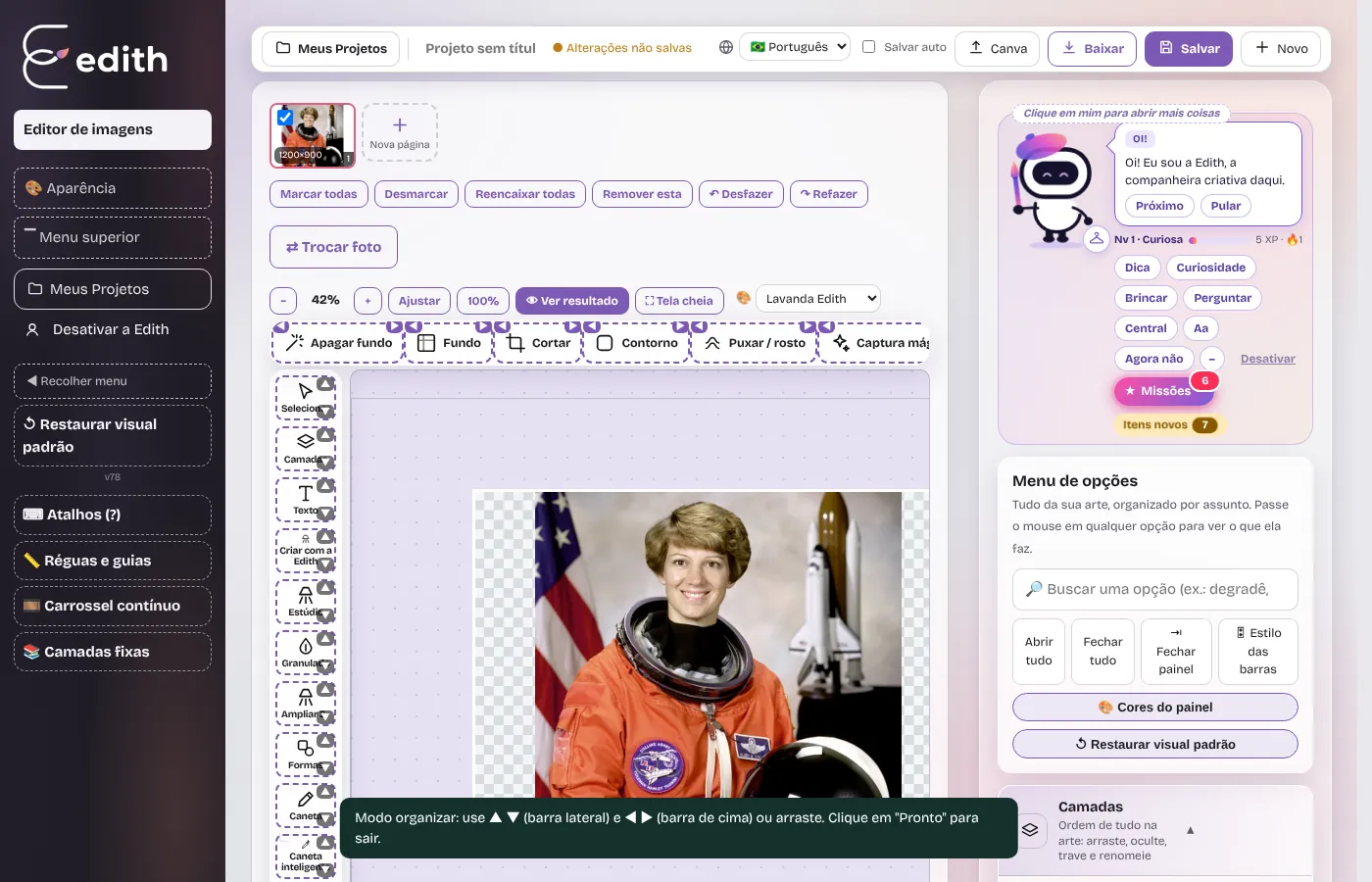
5. Camadas fixas e outros painéis
O botão Camadas fixas mantém a lista de camadas sempre aberta e você escolhe onde ela fica: arraste pelo topo ou use os botões para colar à esquerda ou à direita. A posição fica salva. Veja o guia de camadas para aproveitar.
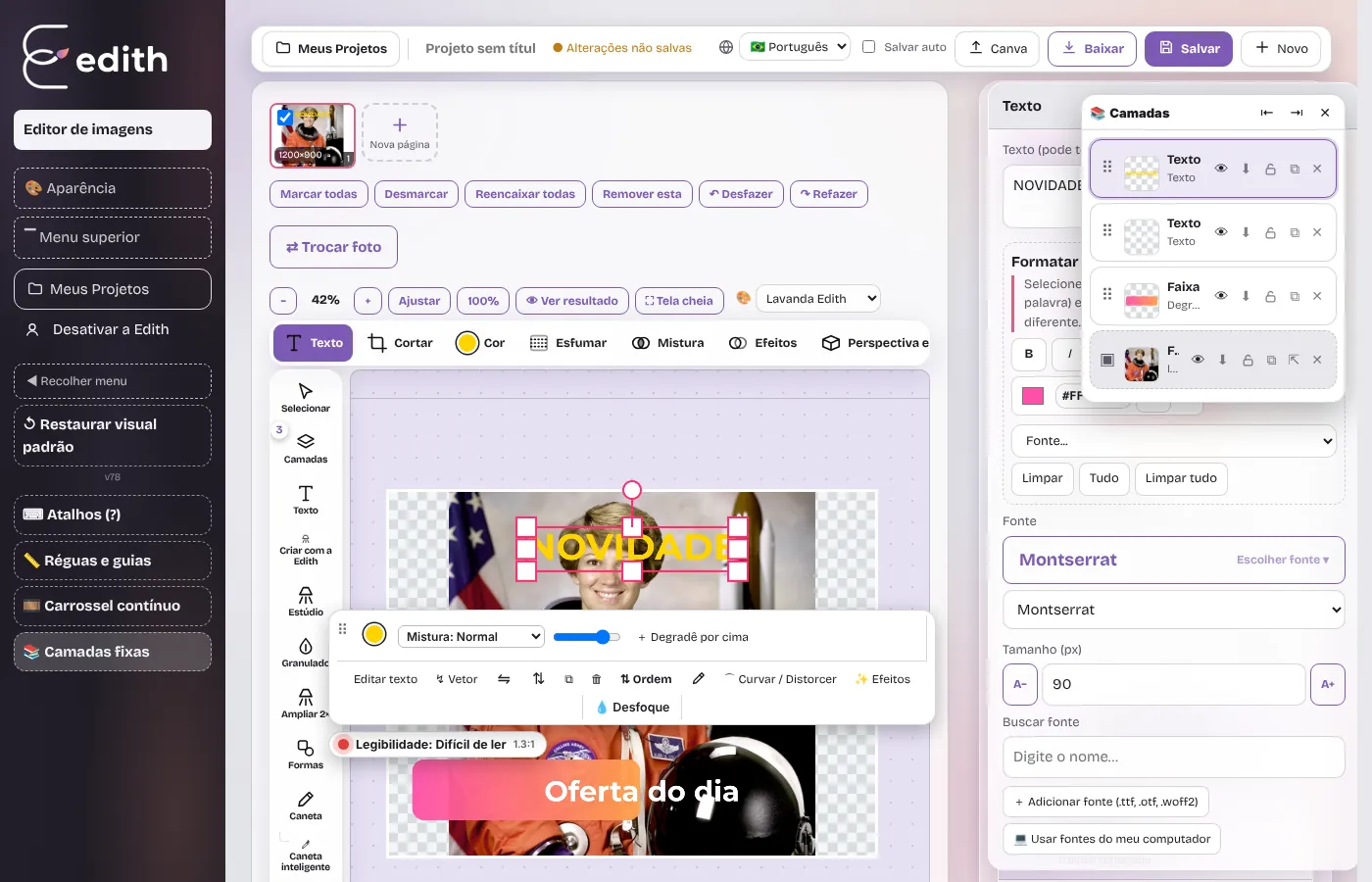
6. Restaurar o visual padrão
Se a personalização ficou confusa, o botão Restaurar visual padrão volta tudo ao original com um clique.
Dicas de personalização
- Para trabalhar com muitas cores, prefira temas neutros (Claro limpo ou Escuro), que não distorcem a sua percepção das cores da arte.
- Use o medidor de contraste para garantir que nenhum texto da interface fique ilegível.
- Em telas pequenas, use a barra superior e recolha o menu.
- Renomeie ferramentas para termos que façam sentido no seu fluxo de trabalho.
Pronto para testar?
A Edith é um editor de imagens online e grátis que roda no navegador, sem cadastro.
Abrir a Edith (grátis)